


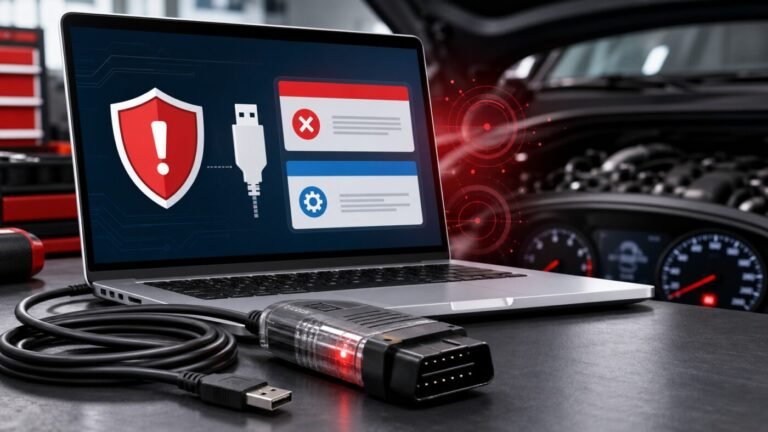
След актуализацията на Windows от април 2026 г. част от потребителите започнаха да срещат проблем с драйвери под Windows 10 и Windows 11. Проблемът не е само при OpenPort 2.0 – може да засегне и други диагностични кабели, J2534 интерфейси, OBD адаптери, USB-to-Serial устройства, стари сервизни интерфейси и други устройства, които използват по-стари kernel драйвери.
Симптомът често е един и същ: устройството се вижда в Device Manager, но програмата не го открива, драйвърът не се зарежда, има жълт знак или Windows показва грешка като Code 39 / Code 52.
Причината обикновено е една от следните: включен Core isolation / Memory integrity, включен Secure Boot, блокирана проверка на стари драйвери, или новата Windows Driver Policy след април 2026 г., която може да блокира по-стар тип kernel драйвери.
Първо проверете дали Windows вижда устройството
- Натиснете Win + X и отворете Device Manager.
- Потърсете устройството в някоя от следните категории: Vehicle PassThru Interfaces, Ports (COM & LPT), Universal Serial Bus devices, Universal Serial Bus controllers или Other devices.
- При диагностични интерфейси може да се виждат имена като J2534 Vehicle Interface, OpenPort 2.0, VCI, USB Serial или друго име според устройството.
- Ако има жълт знак, Code 39, Code 52 или съобщение, че драйвърът не може да се зареди, продължете със стъпките по-долу.
Важно: фактът, че устройството се вижда в Device Manager, не означава автоматично, че драйвърът работи. Windows може да разпознае хардуера, но да блокира самия драйвър.
Стъпка 1: изключете Core isolation / Memory integrity
Memory integrity е част от Core isolation в Windows Security. Тази функция защитава ядрото на Windows, но много често блокира стари или несъвместими драйвери. Ако драйвърът на устройството е по-стар, Windows може да го откаже дори когато устройството се вижда в Device Manager.
Windows 11 – къде се намира
- Отворете Settings.
- Отидете на Privacy & security.
- Отворете Windows Security.
- Натиснете Device security.
- Под Core isolation натиснете Core isolation details.
- Изключете Memory integrity – задайте го на Off.
- Рестартирайте компютъра.
Windows 10 – къде се намира
- Отворете Settings.
- Отидете на Update & Security.
- Отворете Windows Security.
- Натиснете Device security.
- Под Core isolation натиснете Core isolation details.
- Изключете Memory integrity – задайте го на Off.
- Рестартирайте компютъра.
По-бърз начин и при Windows 10, и при Windows 11: отворете Start, напишете Core isolation и отворете директно настройката. След това изключете Memory integrity и рестартирайте.
Ако Windows показва списък с incompatible drivers, запишете имената им. Те показват кои драйвери пречат на Memory integrity или кои драйвери Windows счита за несъвместими.
Стъпка 2: изключете Secure Boot от BIOS/UEFI
Следващата важна настройка е Secure Boot. Ако при команда в Command Prompt получите съобщение, че стойността е защитена от Secure Boot policy, причината е точно това.
- Рестартирайте компютъра.
- Влезте в BIOS/UEFI. Най-често това става с F2, Del, Esc или F10 при стартиране, според модела на лаптопа.
- Намерете настройката Secure Boot. Обикновено е в раздел Security, Boot или Authentication.
- Задайте Secure Boot на Disabled.
- Запазете настройките и стартирайте Windows.
Оставете Secure Boot изключен, за да не се върне същият проблем след рестарт или след следваща промяна по драйвърите.
Ако компютърът използва BitLocker, първо запазете recovery key, преди да променяте Secure Boot или други boot настройки.
Стъпка 3: включете Test Signing Mode през Command Prompt
Това решение е описано в PC Rescue статията и остава активно след рестарт, докато не бъде изключено ръчно. Подходящо е особено за Windows 10, но може да помогне и при Windows 11, ако системата позволява тази настройка.
- Отворете Start.
- Напишете Command Prompt.
- Натиснете с десен бутон и изберете Run as administrator.
- Изпълнете командата:
bcdedit /set testsigning onСлед това рестартирайте компютъра и преинсталирайте проблемния драйвър. Ако режимът е активен, Windows може да показва надпис Test Mode в долния ъгъл на екрана. Това е нормално.
Командата за връщане към стандартния режим е:
bcdedit /set testsigning offПри връщане към стандартния режим е възможно същият драйвър отново да спре да се зарежда.
Стъпка 4: включете nointegritychecks, ако test signing не е достатъчен
PC Rescue описва и по-силен вариант за изключване на проверките за целостта на драйверите. Използвайте го, ако предишната стъпка не реши проблема.
Отворете Command Prompt с Run as administrator и изпълнете:
bcdedit /set nointegritychecks onСлед това рестартирайте компютъра и преинсталирайте проблемния драйвър.
Ако Windows върне съобщение, че стойността е защитена от Secure Boot policy, върнете се към Стъпка 2 и се уверете, че Secure Boot е изключен.
Командата за връщане назад е:
bcdedit /set nointegritychecks offПри връщане на тази настройка драйвърът може отново да бъде блокиран.
Стъпка 5: скриптът от Recusoft за блокирани драйвери след April 2026 update
Ако проблемът се е появил след актуализацията от април 2026 г. и горните настройки не са достатъчни, причината може да е в новата Windows Driver Policy. Recusoft описва workaround за този случай и предоставя готов .zip със скрипт. Материалът е написан за Tactrix/OpenPort тип драйвери, но самият проблем идва от Windows Driver Policy и може да засегне и други стари драйвери.
Ако имате BitLocker, първо запазете recovery key.
Как да използвате скрипта
- Отворете статията на Recusoft от линка в края на тази статия.
- Натиснете бутона Download .zip.
- Разархивирайте сваления файл в отделна папка.
- Уверете се, че Core isolation / Memory integrity е изключено.
- Уверете се, че Secure Boot е изключен от BIOS/UEFI.
- В разархивираната папка натиснете с десен бутон върху runme_as_admin.bat.
- Изберете Run as administrator.
- Изчакайте скриптът да приключи. Според описанието той записва лог файл remove_driver_policy_log.txt в същата папка.
- Рестартирайте компютъра.
- Преинсталирайте проблемния драйвър.
- Проверете дали устройството вече се вижда и работи нормално.
Какво прави скриптът
По описанието на Recusoft скриптът търси и премахва двата policy файла, които отговарят за audit и blocking режима на Windows Driver Policy:
{784C4414-79F4-4C32-A6A5-F0FB42A51D0D}.cip– audit policy.{8F9CB695-5D48-48D6-A329-7202B44607E3}.cip– blocking/enforcement policy.
Тези файлове може да се намират в EFI System Partition, както и в Windows директориите за Code Integrity policies. Скриптът прави и нужните ownership/permission действия, ако Windows не позволява директно изтриване.
Как да проверите дали проблемът е от Code Integrity
Ако искате да потвърдите дали Windows Driver Policy блокира драйвъра:
- Отворете Event Viewer.
- Отидете на Applications and Services Logs > Microsoft > Windows > CodeIntegrity > Operational.
- Потърсете Event ID 3076 – драйвърът е засечен в audit режим.
- Потърсете Event ID 3077 – драйвърът е блокиран.
- В детайлите потърсете името на проблемния драйвер файл, например
.sysфайл.
Какво да не правите
- Не трийте произволни записи от Windows Registry. Това рядко решава проблема и може да създаде нови.
- Не стартирайте непознати скриптове, без да знаете какво правят.
- Не приемайте, че устройството е дефектно само защото програмата не го вижда. Първо проверете Device Manager, Core isolation и CodeIntegrity логовете.
Кратък ред за действие
- Проверете устройството в Device Manager.
- Изключете Core isolation / Memory integrity от Windows Security и рестартирайте.
- Изключете Secure Boot от BIOS/UEFI.
- Включете Test Signing Mode с
bcdedit /set testsigning on. - Рестартирайте и преинсталирайте проблемния драйвър.
- Ако още има проблем, използвайте
bcdedit /set nointegritychecks on, рестарт и преинсталация. - Ако проблемът е след април 2026 update и има CodeIntegrity блокировка, използвайте Recusoft workaround-а със скрипта.